Ahora creamos el favicon con nuestro numero: Lo descargamos y lo guardamos en /var/www/html Volvemos al index y añadimos la siguiente linea: <link href="favicon.ico" rel="shortcut icon" /> Los siguientes comandos son los módulos del servidor Apache userdir: Para activar el módulo: sudo a2enmod userdir Y si en algún momento queremos desactivar el modulo: sudo a2dismod userdir Y después reiniciamos el servidor Apache2 para que haga los cambios de activación del modulo: sudo systemctl restart apache2 Ahora creamos el usuario "alumno100" contraseña "Alumno2223" Ahora añadimos el index.html a la carpeta de /home/alumno100/public_html con el favicon Y así se vería las dos paginas web: 1. Ponemos el comando: sudo mkdir -p /var/www/html/sol117virtual.local/public_html && sudo mkdir -p /var/www/html/luna117virtual.local/public_html para crear 2 carpetas en dicha ruta. 2. Miraremos si se han creado con el comando: sudo ls -al /var/www/h...
PRÁCTICA SERVIDORES DNS PRINCIPAL Y SECUNDARIO. -Lo primero deberemos instalar el servidor DNS, en la primera máquina virtual (La 147 en mi caso): Pasos instalación: sudo apt update sudo apt upgrade sudo apt install -y bind9 sudo systemctl status named Regla para el firewall sudo ufw allow bind9 -Configurar los forwarders: sudo gedit /etc/bind/named.conf.options //forwarders { // 8.8.8.8; // 8.8.4.4; // }; DNS ZONA DIRECTA sudo gedit /etc/bind/named.conf.local zone " dominio147 .local" { type master; file "/etc/bind/db.dominio147.local"; }; sudo gedit /etc/bind/db. dominio147 .local $TTL 1D @ IN SOA ns. dominio147 .local. ai1pc147. dominio147 .local. ( 1 ; 2024.10.03 ...
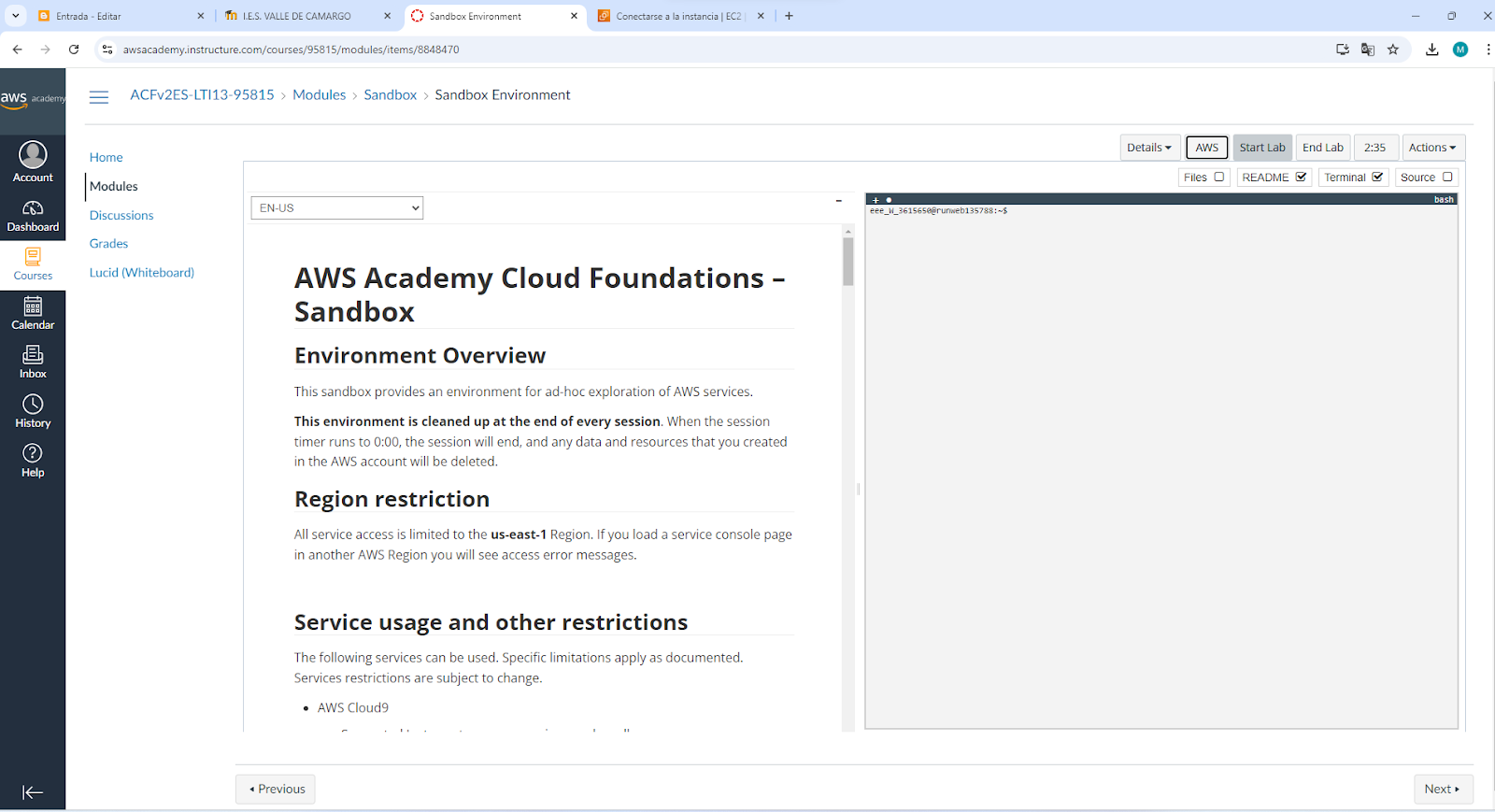
AWS WINDOWS SERVER Iniciar el laboratorio dándole a START LAB, esperamos y cuando ponga ready pasamos darle al botón AWS. Seleccionamos EC2, y le damos a lanzar instancia, ponemos el nombre WS2022PC105 y generamos las claves .pem. Por último descargamos el archivo de escritorio remoto para poder conectarnos, desciframos las claves y le damos a conectar a la instancia, ponemos la contraseña descifrada y aceptamos las licencias, esperamos un momento y ya nos conecta. Abrimos los puertos para todo UDP y TCP: Entramos al administrador del servidor, agregar roles y características. Ponemos el nombre ai1pc103 al sitio FTP. Ponemos Sin SSL y no seleccionamos IP para que si después necesitamos cambiarse se cambie automática, lo dejamos en Todas las no asignadas. Habilitamos la autenticación Anónima y Básica con permisos a todos los usuarios de lectura y escritura. Creamos los usuarios necesarios. Comprobamos el funcionamiento desde FilezillaCliente y desde cmd.
Comentarios
Publicar un comentario